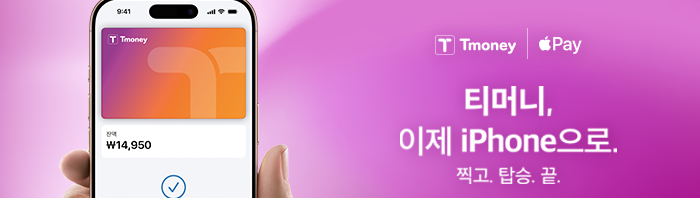
2025년 7월 22일, 드디어 아이폰에서도 티머니 교통카드를 사용할 수 있게 되었습니다!
그동안 애플페이로 결제는 가능했지만, 대중교통은 삼성페이만 가능해서 아쉬웠던 분들 많으셨죠?
이제는 아이폰 하나로 지하철, 버스까지 해결할 수 있어요!
오늘은 애플페이 티머니 등록법부터 사용법, 주의사항까지 깔끔하게 정리해드릴게요.
✅ 애플페이 티머니 지원 핵심 요약
| 항목 | 내용 |
| 지원 시작일 | 2025년 7월 22일 |
| 사용 가능 기기 | 아이폰 XS/XR 이상 (IOS 17.2 이상), 애플워치 Series 6 이상 |
| 사용 가능 카드 | 선불 티머니 교통카드만 가능(후불·기후동행·K패스 카드 불가) |
| 충전 방식 | 현대카드(애플 지갑), 기타 카드(티머니 앱) |
| 자동 충전 | 설정 가능 (잔액 기준 설정 시 자동 충전) |
| 익스프레스 모드 | 잠금 해제 없이 탭만으로 대중교통 이용 가능 |

📱 애플페이 티머니 설치 방법 (등록 방법)
아이폰에 티머니 교통카드를 추가하려면 아래 순서대로 진행해 주세요.
① 아이폰 설정 확인
-iOS 17.2 이상으로 업데이트
-Apple Wallet 앱 확인
-애플페이 등록된 카드가 하나 이상 있어야 함
② 티머니 카드 등록 방법
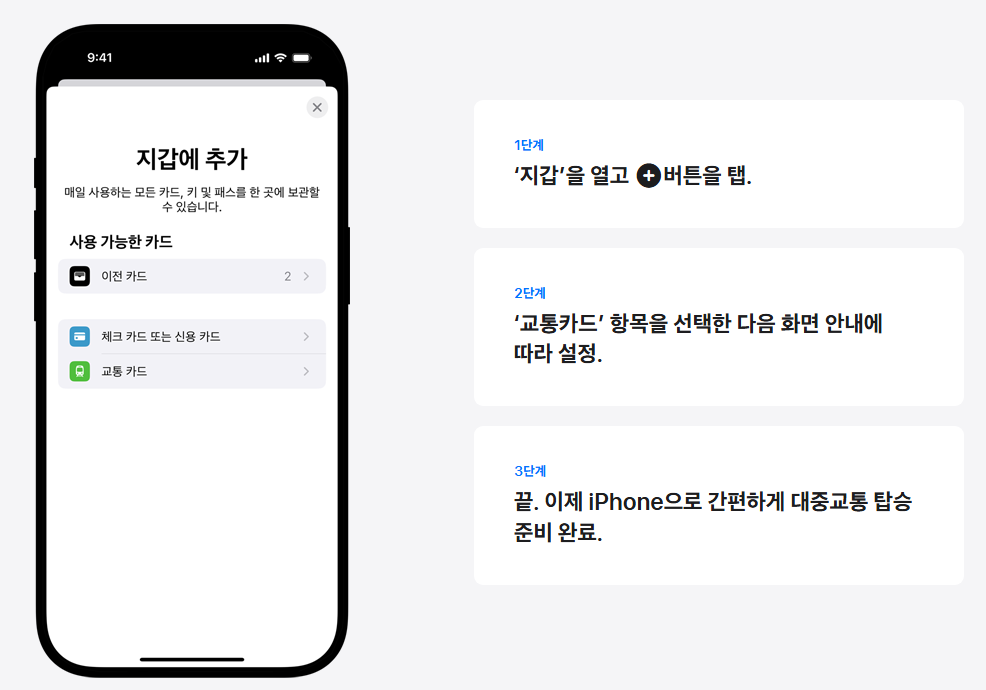
-‘지갑(Wallet)’ 앱 실행
-상단의 “+” 버튼 클릭
-“교통카드” → “티머니” 선택
-초기 충전 금액 입력 (최소 1,000원부터)
-결제 수단 선택 (현대카드만 가능)
-카드 발급 완료 후, 티머니 카드가 지갑에 등록됨!
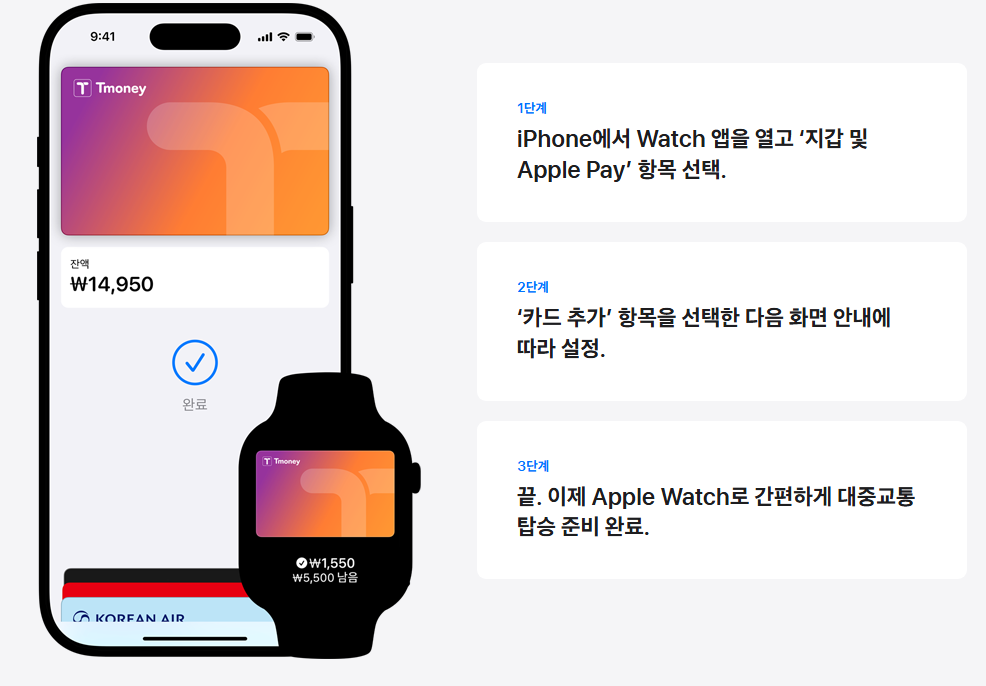
📌 참고: 아이폰에서만 등록 가능. 애플워치는 아이폰에서 등록한 후 연동
🚍 애플페이 티머니 사용법 (교통카드 이용)
이제 등록한 티머니 교통카드를 대중교통에서 바로 사용할 수 있어요!
👉 익스프레스 모드 설정
교통카드 등록 후 자동으로 설정됨
잠금 해제 없이 아이폰을 단말기에 톡!
👉 실제 사용법
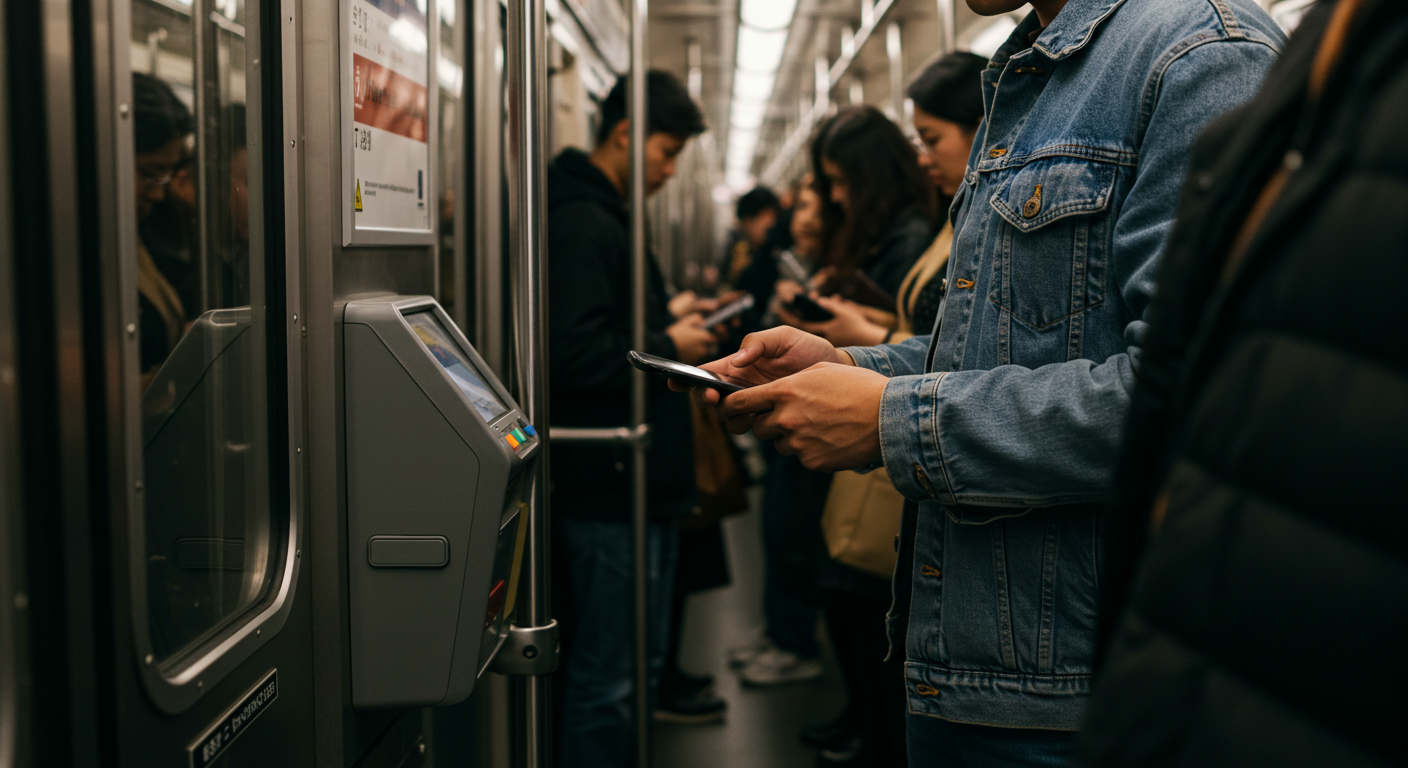
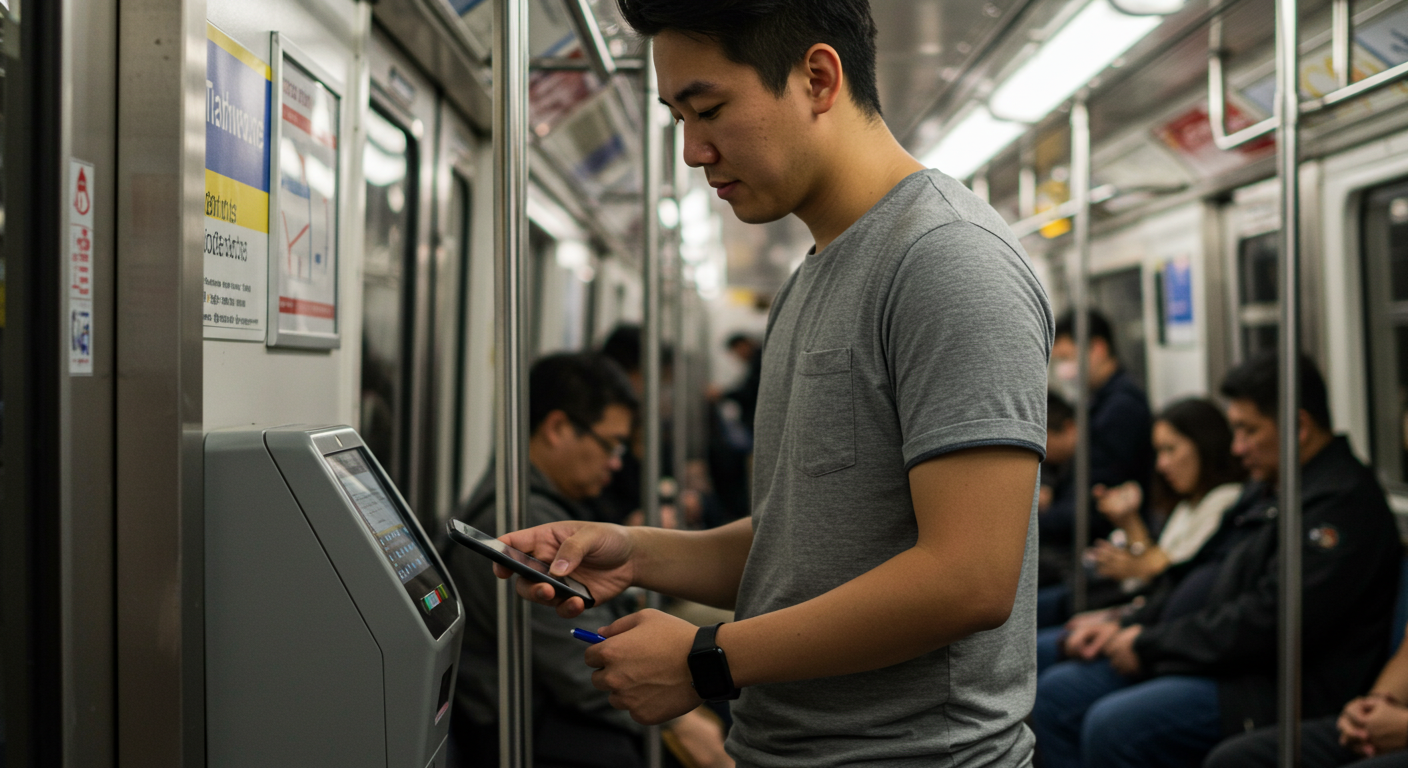
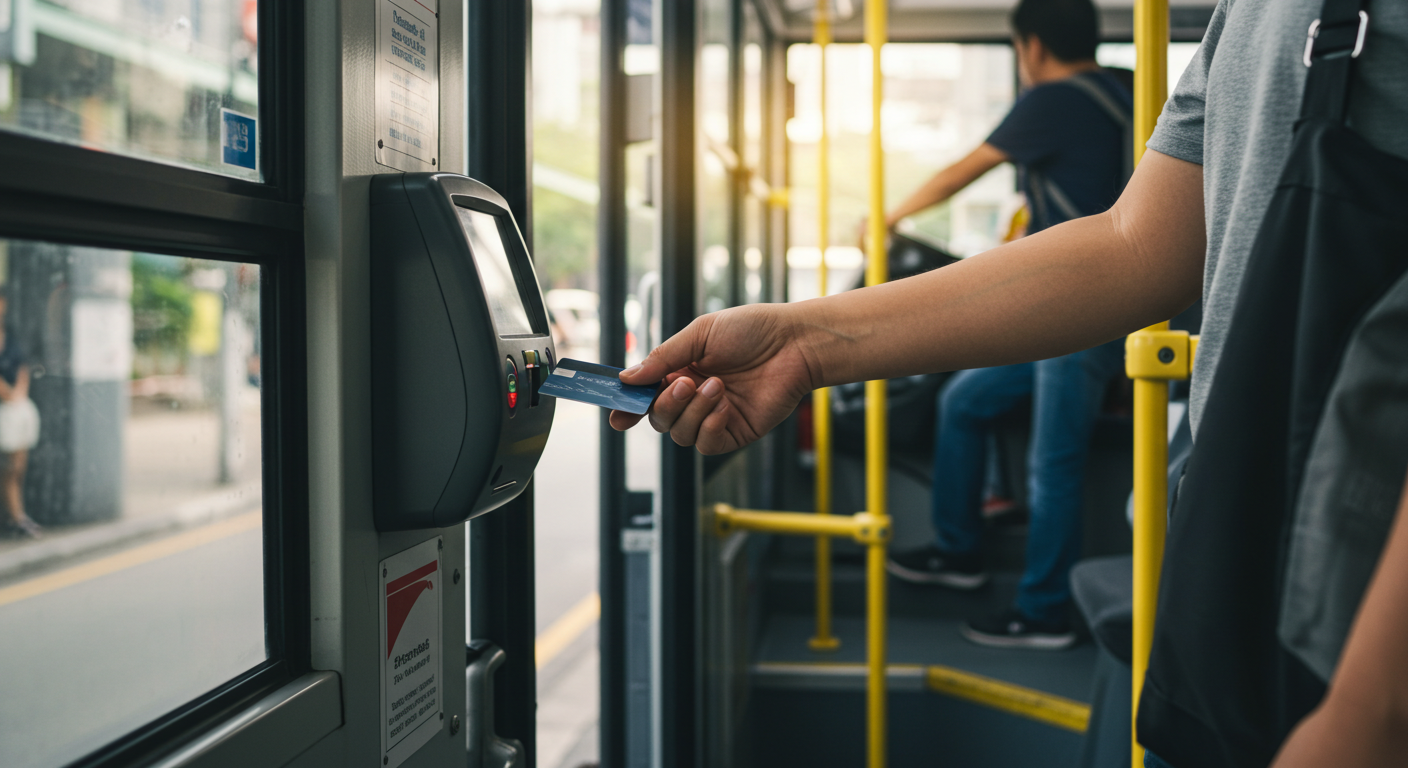
지하철 개찰구, 버스 단말기에 아이폰을 가져다 대기만 하면 끝!
애플워치 사용 시에도 동일하게 사용 가능
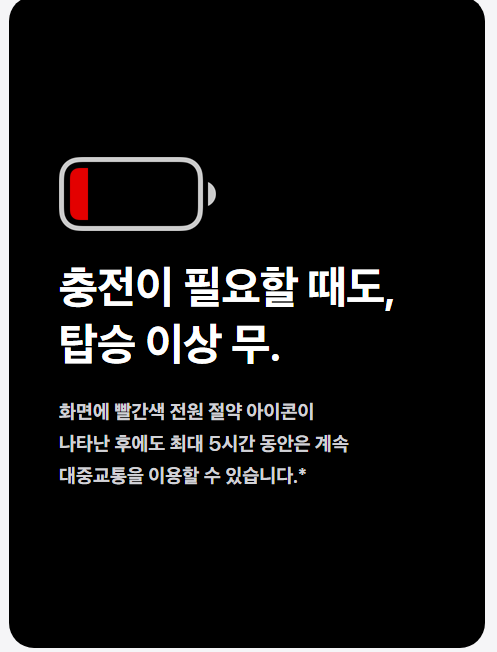
🔋 배터리 없어도 걱정 X
최대 5시간까지 익스프레스 모드 사용 가능해요.
(단, 완전 방전 후 장시간 경과 시 비활성화될 수 있음)

💳 티머니 충전 방법
① 애플 지갑에서 충전 (현대카드만 가능)
지갑 앱 → 티머니 카드 클릭
‘충전하기’ 버튼 선택
등록된 현대카드로 즉시 충전
② 티머니 앱에서 충전
티머니 앱 설치 (App Store에서 '티머니' 검색)
등록된 교통카드 확인
신용/체크카드, 계좌이체, 간편결제 등 다양한 수단으로 충전 가능
🪙 자동 충전 설정도 가능!
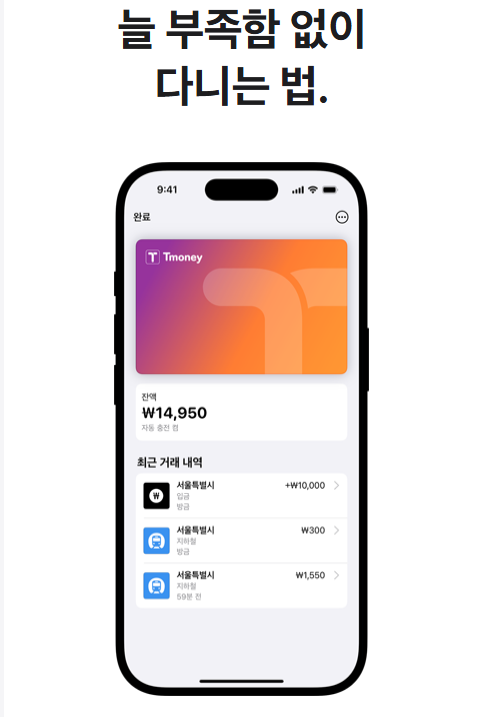
티머니 앱 또는 지갑에서 잔액 자동 충전 조건 설정 가능
예) 잔액 5,000원 미만 시 자동으로 30,000원 충전
⚠️ 꼭 알아두세요! (주의사항)
| 항목 | 내용 |
| 지원 범위 | 서울,수도권,광역시 포함 전국 대부분 교통망 |
| 지원 카드 | 선불형 티머니만 가능, 후불교통카드, 기후동행카드,K-PASS 등은 지원 불가 |
| 충전 카드 제한 | 애플 지갑에서는 현대카드만 충전 가능 (타카드는 티머니 앱 이용) |
| 여러 기기 등록 | 동일한 티머니 카드는 1개 기기에만 등록 가능 |
✅ 마무리
애플페이 도입 당시엔 국내 교통카드 미지원이 큰 아쉬움이었는데,
이번 티머니 정식 지원으로 아이폰 하나로도 진정한 올인원 라이프가 가능해졌습니다.
특히 출퇴근족, 대학생, 직장인이라면
지금 바로 설정해보시는 걸 추천드려요! 😊
















'정보' 카테고리의 다른 글
| 화성시 청년월세지원 2차 신청 조건 및 방법 최대 90만 원 사업 (2) | 2025.08.20 |
|---|---|
| 주민등록 사실조사 정부24 비대면 참여 방법 및 기간 총정리 (1) | 2025.07.23 |
| 2025년 서울시 전기차 보조금 하반기 신청방법 및 금액 총정리 (1) | 2025.07.22 |
| 고용24 실업급여 신청방법 및 수급 조건 기간 핵심 총정리 (5) | 2025.07.21 |
| 서울라이트 DDP 2025 여름 빛의 결 행사 일정 및 주차 꿀팁 (5) | 2025.07.19 |


